# 用 Mission Planner 连接飞控
这篇文章解释了如何连接*特派团规划员*到自动驾驶器 以便接收遥测和控制机体。
**说明**:
连接有单独的指令,以便 \*\* Load Firmware \*\*。
## 建立连接
要建立连接, 您必须先选择通讯 您想要使用的方法/频道,然后设置物理硬件 和 Windows 设备驱动程序。 您可以使用 USB电缆,\*\*遥测无线电\*\*,\*\*, \*蓝牙\* IP连接等.
**说明**:
您的连接硬件驱动程序必须在 Windows 上显示 这使得您连接的 COM 端口和默认数据速率可用 改为*特派团规划员*.
[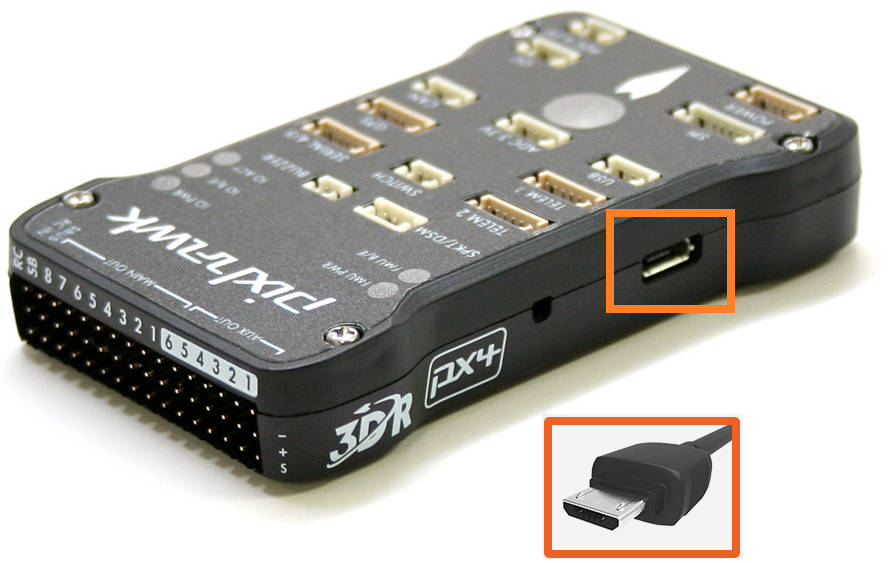](https://doc.yufeiaero.com/_images/pixhawk_usb_connection.jpg)Pixhawk USB 连接
[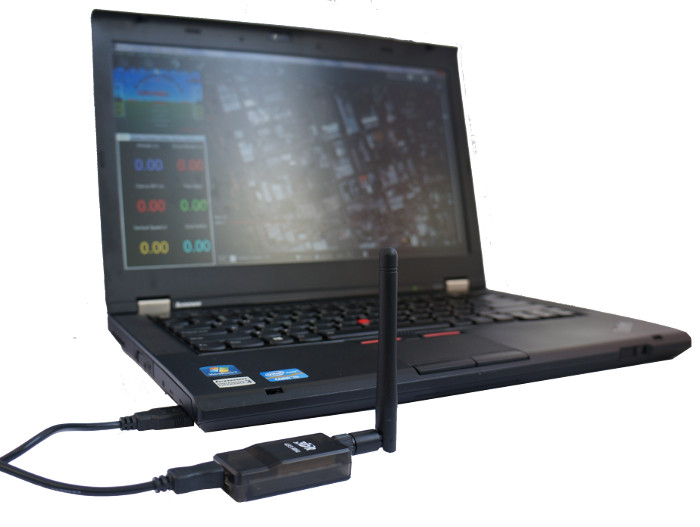](https://doc.yufeiaero.com/_images/new-radio-laptop.jpg)使用 SiK 无线电连接
打开*特派团规划员*中,使用 操控屏幕右上角的框。
[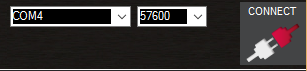](https://doc.yufeiaero.com/_images/MisionPlanner_ConnectButton.png)一旦加入USB或遥测无线电,Windows将 自动指定您的自动驾驶 COM 端口号码, 这将 在下拉菜单中显示(实际数字无关紧要)。 那个 还为连接设置了适当的数据率(通常是USB) 连接数据率为115200,无线电连接率为57600.
长官ộ子**连接**按钮可以连接到自动驾驶。 连接后**特派团规划员**将下载自动驾驶器的主持了参数,按钮将更改 改为**分解重新审查**所示:
[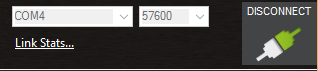](https://doc.yufeiaero.com/_images/MisionPlanner_DisconnectButton.png)**提示**:
“ 选择端口” 下拉还包含 TCP 或 UDP 端口选项 用于通过网络连接自动驾驶。
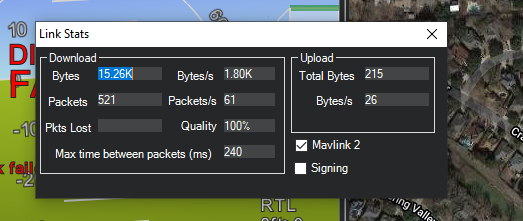
端口选择框下的“ Stats...” 热链接如果点击, 将会给出连接信息, 如**签名安全 你是谁?**正在激活, 链接 STAT 等。 有时这个窗口会浮现到当前屏幕下,需要带到前面才能 总被看到.
[](https://doc.yufeiaero.com/_images/MP-stats.png)## 连接多辆车
可通过右键单击**连接**按钮和选择**连接选项**从下降列表。
[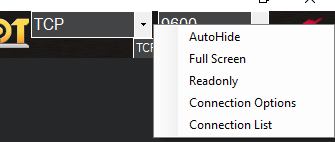](https://doc.yufeiaero.com/_images/MP-connect-rightclick-menu.png)预写连接列表的文件可以装入**连接列表**下拉选项。 这是文件的示例格式 :
```
tcp://127.0.0.1:5670 (英语).
之间的相互关系
注重工作
序列号:com4:115200
```
## 解决问题
如果任务规划员无法连接:
- 检查选定方法是否使用正确的包率 (USB115200或无线电/遥测57600)
- 如果通过 USB 连接, 请确定 后几秒钟的电量已经过后 尝试连接。 如果您在启动器 100 初始化期间尝试连接, Windows 可能会得到错误的 USB 信息 。 在此之后的连接尝试可能要求 USB 连接被解插并重插, 然后等待启动器输入主代码( 几秒), 然后尝试连接 。 有时,如果在启动器初始化期间试图连接,则必须重新启动M所提供的MP。
- 如果在 Windows 上使用 COM 端口, 请检查连接的 COM 端口 存在于Windows设备管理器序列端口列表中。
- 如果您的自动驾驶器有F7或H7处理器,并且有CAN端口,那么请参见下面的一节,\*\*Troubleschoolsing 复合连接\*\*
- 如果使用 USB 端口, 请尝试不同的物理 USB 端口
- 如果使用 UDP 或 TCP 连接, 请检查您的防火墙是否没有屏蔽 IP 流量
您还应确保自动驾驶控制板 安装了适当的ArduPilot固件,并已正确启动(在 皮克斯鹰有有用的\*\*LED\*\*和 \*\* 听起来可以告诉你自动驾驶的状态。
如果使用远程链接(不是USB)和Mission Planner连接,但不下载参数,或者无法像模式更改一样获得命令,那么自动驾驶器很可能已经打开了签名. 见**常见的 MAVLink2 签名**.
## 解决复合连接的难题
拥有F7或H7处理器且拥有CAN接口的自动驾驶员使用显示两个USB接口的固件:一个用于正常的MAVLink连接,另一个用于SLCAN序列连接到CAN接口,用于配置和固件更新. 这被称为复合USB设备.
默认情况下,MAVLink USB接口是SERIAL0,SLCAN USB接口是棋盘呈现的最高SERI 给我端口. 目前安装在 Mission Planner 的 Windows 驱动程序可以选择使用其中之一,由于两者默认都设置在 MAVLINK 协议的ArduPilot 固件中,因此无论它选择哪一个作为COM端口,它都会很好使用.
然而,存在一种情况,即用户会发现它不会连接到任务规划箱中显而易见的COM端口. 当用户实际上是将Windows驱动程序作为问题以及 MAVL侬 COM 端口使用的任意 SERIALx 端口的协议不慎更改为 MAVLink 之外的东西时,就会发生这种情况. 如果用户从使用不同自动驾驶器的机体配置中获取一个已有的参数文件,并且协议已经更改,这种情况就很容易发生. 例如,用户拥有一个非F7/H7CAN能另外一些自动驾驶的平面,并将其升级到一个即,然后在安装新自动驾驶的平面的同时加载他现有的参数文件. 一旦参数文件被加载,自动驾驶器被重启,通信就会丢失,无法重建.
所发生的是,Windows使用的SERIALx端口的协议已经更改. 几乎总是,这是SERIALx端口的最高编号,因为这个端口在非CAN能力自动驾驶上通常被设定为-1,Windows COM端口驱动程序选择了这个接口作为COM端口而不是SERIAL0.
追回程序如下:
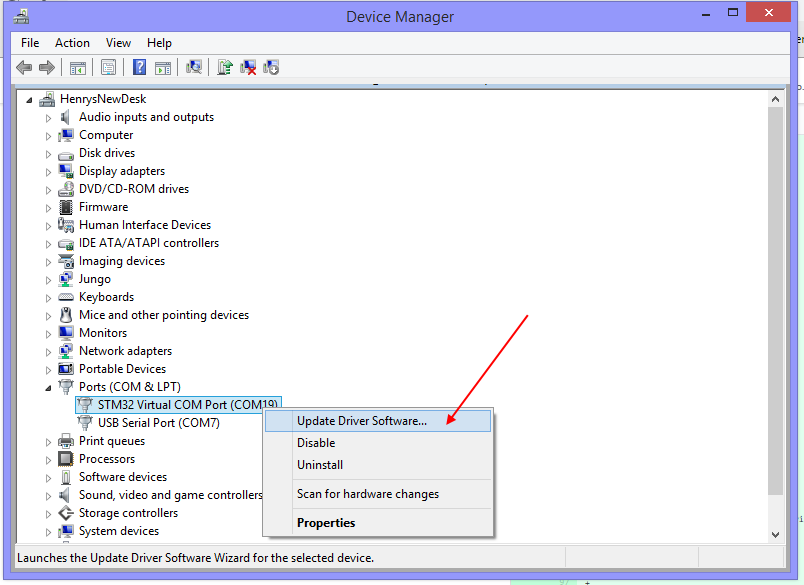
- 转到Windows设备管理器,在Ports列表中找到自动驾驶员正在使用的COM端口. 它将拥有COM Port #不间断地连接到最初的Mission Planner. 右键点击后, 它将呈现“ Update 驱动程序软件” 作为选项之一 。 点击它。
- 我们得点击“浏览我的计算机...” 选项,然后点击“从列表中选择...”选项,你可以看到这个屏幕:
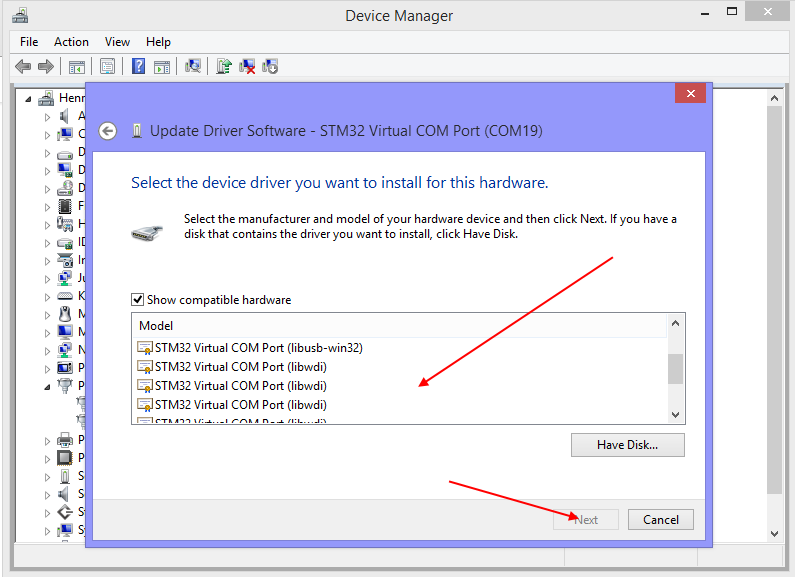- 从"从"从"从"从"从"从"从"从"从"从"从"从"从"从"从"从"从"从"到"从"从"从"从"到"从"从"从"从"从"从"到"从"从"到"从"从"到"从"从"到"从"到"从"到"从"从"到 是呀从"从"从"到"到"从"到"从"到"到"从"到"到"到"从"到"到"到",从"从"从"到"到"到"到",从"到"到",从"到"到"到"),从"从"到","从"到"到",","从","从",",",",",",",",",",",",",",",",",",",",",",",",",",",",",",",",",",
- 现在将您的自动驾驶器重新连接到 PC 和两个 COM 端口将呈现。 一个将连接(剩下的一个与MAVLink协议连接),另一个将不连接. 如果您不连接到一个, 请尝试另一个 。 但不要把自动驾驶从个人电脑上断开 否则复合驱动器会卸下,你必须重新开始。
- 现在您已连接到任务规划器, 请将序列号端口协议的协议 更改为 2 ( MAVLink2) 。 您现在可以断开并重新连接自动驾驶器, 它将只显示一个COM端口, 如果你不从现在开始就可以连接。 除非尝试使用 SLCAN 接口, 从现在起不要更改此协议 。 由于正在使用的Mission Planner SERIALx端口已不再是正常的SERIAL0,而是最高端口,因此可能有点陌生,但这不影响自动驾驶器的配置和操作.
## 相关专题
\*\*任务规划员蓝牙连接
\[copywiki 目的地="飞机,直升机,rover,planner,sub,blimp"\].
---
*译自 ArduPilot Copter「Connect Mission Planner to AutoPilot」· [查看原文](https://ardupilot.org/copter/docs/common-connect-mission-planner-autopilot.html) · CC BY-SA 3.0*